WeGame是一款注重用户体验,提供流畅的游戏下载和安装过程的游戏平台。平台还提供了游戏加速、云存档等增值服务,进一步提升了玩家的游戏体验。WeGame的社区功能强大,玩家可以在这里找到志同道合的朋友,共同分享游戏的乐趣。社区中的攻略、评测等内容也为玩家提供了有价值的参考信息。接下来就让华军小编为大家解答一下wegame怎么设置下载速度以及wegame设置下载速度的方法吧!
第一步
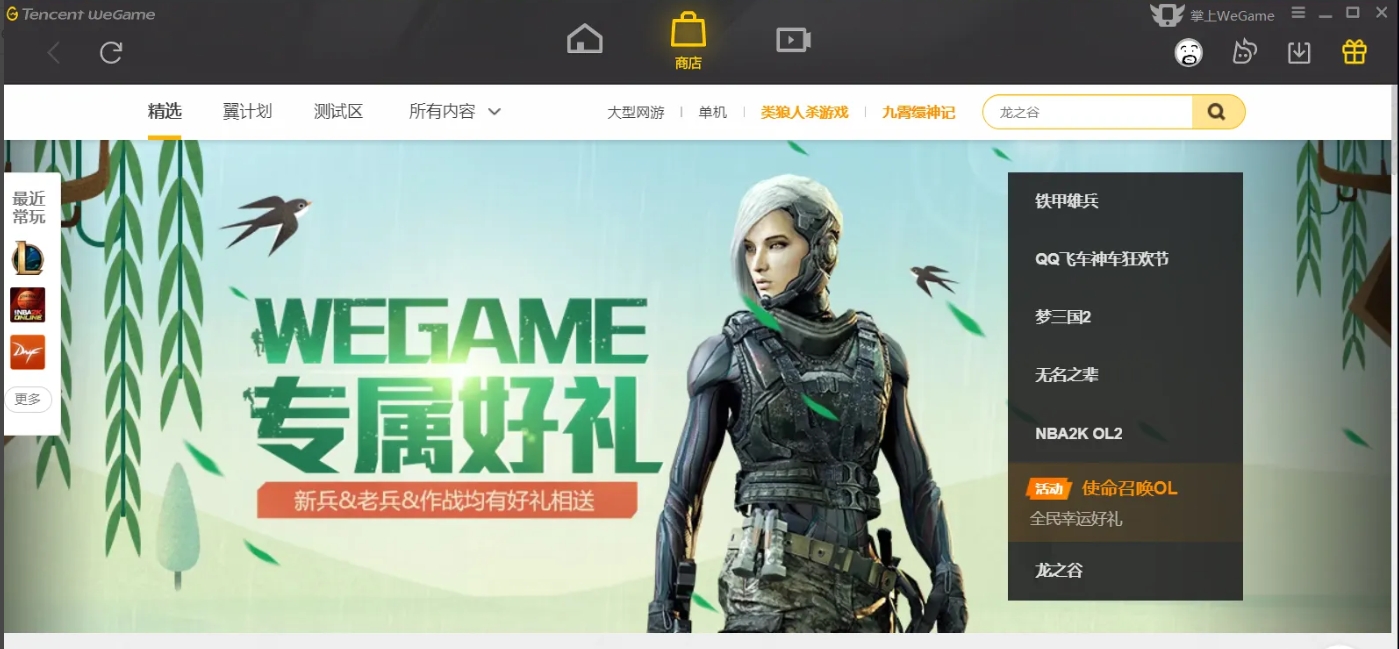
确保您已经登录到WeGame平台,并进入主界面。
第二步
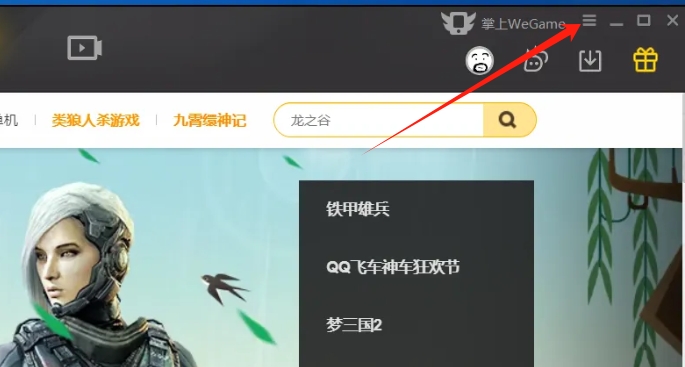
在WeGame主界面的右上角,找到并点击一个类似三条横线或齿轮状的图标(具体形状可能因WeGame版本而异,但通常位于右上角)。
第三步
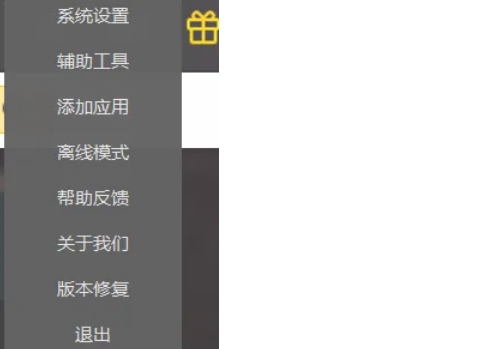
在下拉菜单中,选择“系统设置”或“设置”选项,以进入WeGame的设置界面。
第四步
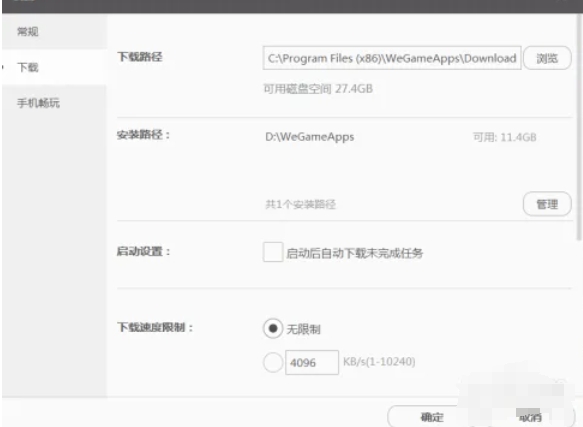
在设置界面中,找到并点击与“下载”相关的选项。这通常位于设置界面的左侧或顶部菜单中。
第五步
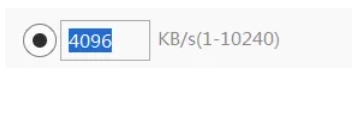
在下载设置页面中,您需要找到关于下载速度限制的选项。这个选项可能命名为“下载速度限制”、“最大下载速度”或类似的名称。
第六步
将下载速度设置为您期望的值,例如1024KB/s(或您希望的其他速度值)。请注意,这里的单位是KB/s(千字节每秒),而不是KB(千字节)。如果您希望WeGame能够充分利用您的网络带宽进行下载,可以选择“无限制”或类似的选项。完成下载速度的设置后,确保点击“确定”按钮,以使设置生效。

以上就是华军小编为您整理的wegame怎么设置下载速度以及wegame设置下载速度的方法啦,希望能帮到您!
本资讯来自互联网,如有侵权,请联系aliyunapp圈圈qq.com 删除~