


Sony PC Companion官方版作为一款电脑应用程序,可以充当Sony Xperia及运营商功能和应用程序(例如手机软件更新、联系人和日历管理、使用Media Go进行的媒体管理,以及手机内容的备份和还原功能)的门户(应用程序的可用性取决于手机和运营商)。Sony PC Companion包含了Xperia的传送,可以将用户使用的旧手机转移到新的Xperia™设备上,软件里面包括了各种的应用程序、工具。
Sony PC Companion功能特色
1、自动识别功能
连接Sony PC Companion的手机型号不同,弹出的应用界面也会不同。PCCompanion会根据连接到电脑的手机,自动识别手机功能,出现相应的应用程序。
2、人性化的界面
Sony PC Companion的界面设计更加人性化,让我们可以一目了然第进行操作,每一项应用程序都会逐一的出现在界面之中。
3、快速操作
Sony PC Companion有一个快速启动区域,在连接之后如果想快速的操作某一项应用程序可以直接在此区域进行快速操作。
4、强大的功能
Sony PC Companion功能强大,支持下载并添加更多的应用程序。Sony PC Companion支持MediaGo功能,可用来在手机和电脑间传送并播放和管理媒体文件,如音乐、视频、照片、播客。SupportZone可以更新手机、下载手机软件,并享受手机所有功能。

Sony PC Companion安装步骤
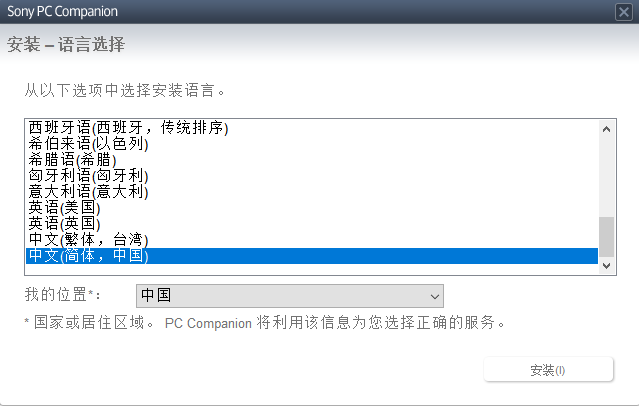
1、在本站下载软件安装包,解压后进行安装界面,选择简体中文语言,然后点击安装,
2、许可协议页面,浏览之后点击我接受,

3、开始安装,十几秒即可安装成功。

Sony PC Companion常见问题
sony pc companion无法连接怎么办?
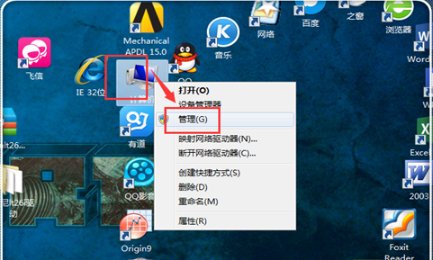
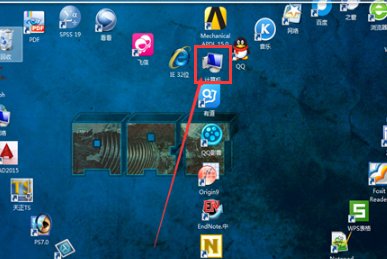
将手机用数据线连接上电脑,在计算机桌面上,右键点击“计算机”,点击“管理”,进入计算机管理。

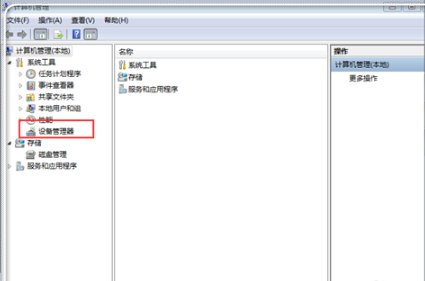
找到点击“设备管理”。双击“点击“设备管理”

“右键点击”含有你手机标识的图标,比如我的Xpeir s, 然后点击“卸载”。

点击“确定”。卸载旧的手机电脑驱动。

卸载完毕,这时候拔下手机与电脑的连接,然后重新插上,电脑自动搜索安装驱动。

驱动安装完毕,这时候就能够连接上电脑了,弹出手机与电脑的连接提示。

点击“计算机”。进入到电脑根目录。

进来看看,这里有自己手机的标识,说明能够连接了。

打开sony pc companion进入软件,点击“未连接”进行手机连接。

选择“USB线”,点击下一步。

成功连接,问题完美解决。一般来说,网上有很多解决办法,均是无效的,这个是受到别人安装驱动的启发试用的,并且有效,分享给大家。

Sony PC Companion更新日志
1、细节更出众!
2、BUG去无踪