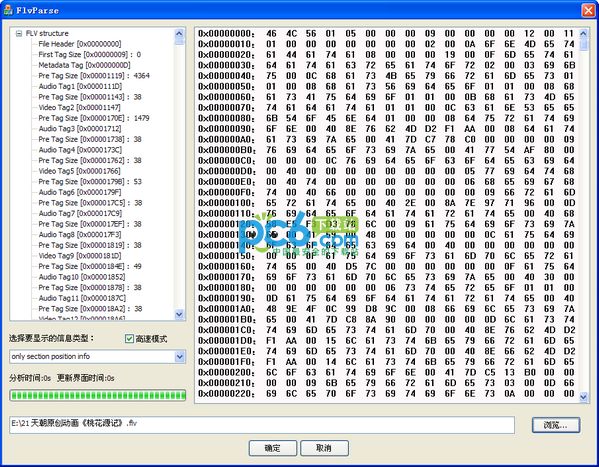
解析flv二进制数据的小工具,tag header tag data等都分析出来了的相似软件版本说明软件地址guitar pro 6绿色版查看EarMaster Cloud for school绿色版查看Vegas Pro 16 Edit绿色版查看
这个工具的主要功能是查看FLV的文件结构,帮助我们理解FLV格式。另外,如果涉及到处理flv文件的开发,这个工具对于查看处理结果非常有帮助。因此我觉得有必要写一个使用说明,希望这个工具能够给大家提供帮助。打开后的界面如下图所示。先说一下界面布局:左上方是FLV文件的结构树,右边是FLV文件的字节流数据;左侧结构树下面依次是结构树的信息等级选择、高速模式选择、文件分析用时及进度条等;下方是分析文件的地址显示以及文件选择按钮。下面详细介绍一下相关部分。结构树及信息等级FLV结构树是这个工具最重要的显示信息,用户可以直观的查看当前FLV文件的结构。FLVParse默认FLV文件结构树的形式为:File Header + Metadata Tag(1个) + Video or Audio Tags(按顺序)。结构树的信息详细程度是按等级划分的,之所以要分等级,是为了区分显示信息的详细程度,因为不同程度的分析对于分析所用的时间影响是比较大的(主要在UI界面上),越详细的信息等级占用分析时间越长。一共有6个等级,按从简单到详细介绍如下。only section position info —— 只有每个section的位置信息,如下图所示。其中每个section后的方括号里是位置信息(十六进制表示),每个“Pre Tag Size”后面的数字表示size的大小(十进制表示),Video&Audio Tag按照在文件中的顺序依次排序标号;file header info, metadata info —— 只有File Header + Metadata Tag的详细信息,如下图所示。其中File Header的详细结构信息会在子树中列出,并在每项后面标示该项的值;Metadata Tag类似,包含Tag Header和Tag Data两个子树,并且对应子项的详细信息也都列出;file header info, metadata info, tag position info —— 包含File Header + Metadata Tag的详细信息,Video&Audio Tags的位置信息,以及Pre Tag Size信息,如下图所示;file header info, metadata info, tag section position info —— 比上个等级多出Video&Audio Tags的Tag Header和Tag Data的位置信息,如下图所示;file header info, metadata info, tag header info —— 比上个等级多出Tag Header的详细子项信息,如下图所示;file header info, metadata info, tag info —— 比上个等级多出Tag Data的详细子项信息,如下图所示。FLV字节流数据显示右侧显示了FLV文件的数据,可以让用户方便地查询对应位置上的字节。每一行都以一个十六进制的位置开始,该位置为相对于文件开头的位置。每一行有十六个字节,每个字节按高4位和第4位显示2个十六进制的字符,用户可以滑动滚动条查看任意位置的字节。当用户选中左边结构树中的某项时,右边数据会自动选中对应的数据区域(绿色),根据不同项的类型,选中的区域大小也会自动对应。高速模式这个选项是为了解决分析比较大的FLV文件时,用户等待时间过长的问题。普通模式时,分析过程为阻塞模式,即主线程分析完毕后刷新界面,用户才可以继续操作。高速模式时,为非阻塞模式,主线程分析一小部分后立即返回刷新界面,响应用户操作;另外一个线程会继续分析剩余大部分文件,直到分析完毕自动结束线程。因此高速模式时,用户会看到结构树的滚动条一直在滑动,这是因为后台分析线程在不断向结构树里添加子项。需要注意的是,当后台分析线程还没有结束,如果用户打开新的文件进行分析,有可能出现错误的分析结果。这个目前没有进行测试,我想应该是这样的。这里需要提一下,其实真正分析文件的时间并不会特别长,即使几百兆的文件,几十秒内应该没有问题,时间主要消耗在MFC的树型控件CTreeCtrl上。为了开发效率,FLVParse使用了MFC控件,但是CTreeCtrl在结构比较复杂,子项比较多的时候,效率会出现比较大的下降。当子项超过10000的时候,再进行添加的时间大大变长,几乎到了无法忍受的程度,好在还算稳定,没有出现崩溃等现象。粗略估计,每次分析文件,花在更新UI界面上的时间要占总耗时的90%以上,而且对于越大的文件这个比例占的越大。分析耗时耗时包括分析文件结构耗时和更新UI界面耗时两部分,每次分析完毕都会显示结果。大家还可以根据进度条来估算分析需要等待的时间。FLVParse一般的操作步骤为:选择结构信息等级 --> 根据文件大小选择是否“高速模式” --> 点击“浏览”选择要分析的文件 --> 分析完毕后选中结构树中某项 --> 查看数据区对应该项的字节数据(或通过滚动条查看某位置字节数据)注意事项:1、每次改变信息等级后,要重新打开一次文件,目前不支持动态更新,以后有机会完善此功能;2、5个等级的信息对于分析时间的区分还是比较明显的,建议大家每次分析之前选择合适的等级;3、FLVParse默认FLV文件只有一个Metadata Tag,如果有多个的话,后面的会略过;4、FLVParse对于Metadata子项的分析,目前只支持DOUBLE,BOOL和STRING三种类型,遇到其他类型,则会将该项与其后的项都忽略,因此有可能出现metadata的array size与实际显示的不相符的情况;5、对于比较大的文件(10M以上),建议大家选择高速模式,否则等待的过程将很漫长,而且要注意下一次分析时确保上一次分析已经结束;6、对于metadata的分析部分,可能还有一些bug,但不影响其他Tag的分析,经简单测试,该工具对FLV结构的分析是比较准确的,大家可以放心使用;
下载地址分享软件/应用 若有违法违规、资源包错误等问题向我们反馈!
使用WindSoul软件管家下载地址:安全,快速
电信安全下载网通安全下载移动安全下载联通安全下载
其他下载地址:
通用网络下载通用网络下载
部分文件为zip、rar等压缩格式,请下载360压缩进行压缩!常见问题
鲁大师如何保存截屏?-鲁大师保存截屏的方法鲁大师怎么进行性能测试?-鲁大师性能测试教程谷歌浏览器怎么查看保存的网址的密码-谷歌浏览器查看保存的网址的密码的方法谷歌浏览器怎么截图-谷歌浏览器截图的方法谷歌浏览器怎么添加信任网址-谷歌浏览器添加信任网址的方法potplayer怎么截图?-potplayer截图的方法potplayer怎么录制视频?-potplayer录制视频的方法鲁大师怎么取消显示内存释放器?-鲁大师内存释放取消显示内存释放器教程potplayer怎么设置字幕输出方式配置为直接输出在视频中?-potplayer设置字幕输出方式配置为直接输出在视频中的方法谷歌浏览器怎么添加收藏夹-谷歌浏览器添加收藏夹的方法网友评论
您的评论需要经过审核才能显示
全部评论 华军网友flv二进制数据解析工具(FlvParse)很好用,谢谢啦!!
有用
华军网友flv二进制数据解析工具(FlvParse)还不错,下载非常快,送你个好评!有用
华军网友flv二进制数据解析工具(FlvParse)方便实用,很给力,软件非常好用!有用