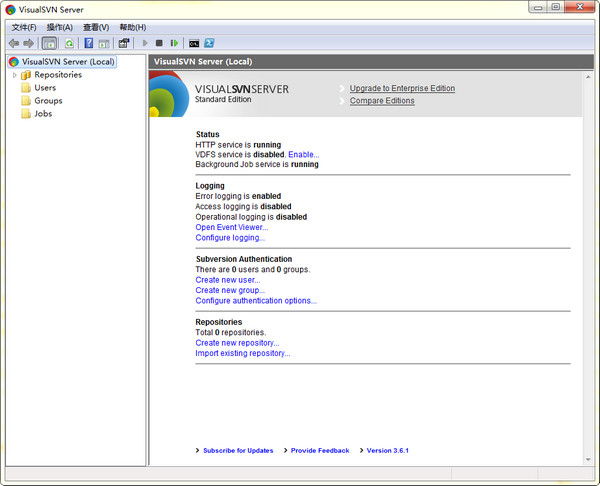
VisualSVN Server是一个集成的svn服务端工具,并且包含mmc管理工具。是一款svn服务端不可多得的好工具,你可以先安装好VisualSVN Server后,运行VisualSVN Server Manger,然后创建新的代码库,并设置一下安全性能,我们就创建一个用户了。
使用方法
服务器篇:
目前在Windows下比较简单的svn服务器方案是使用VisualSVN Server, 安装非常简单。
安装过程中有个选择组件的步骤,选择VisualSVN Server and Management Console。如下图:

单击下一步,进入配置界面,如下图:

Location 是安装目录, Repositories是指库目录,以后的项目都会归档到这个目录下。 勾选后面的Use secure connection(https://),Server Port 应该是8443。
选择Use Subversion authentication验证,这样就可以在VisualSVN下新建用户或用户组等。单击下一步,一路默认。安装完成后打开,可以看到如下界面:

右键Repository,选择Create New Repository。这样就可以新建一个代码库。除了新建项目,还可以新建用户、用户组,方便各个项目之间的权限管理。
客户端篇:
这样,一个简单的SVN服务器就搭建好了。接下来介绍客户端,在Windows下使用的最多的svn客户端恐怕是TortoiseSVN了,下载地址:/softview/SoftView_41157,安装极其简单,这里就不说了。
安装完成以后,在任意位置上右键单击菜单,都会看到新添加的svn菜单项,下面以从VisualSVN上签出一个已经存在的项目GoogleSearchCrawler为例,简单介绍svn的用法。VisualSVN中的项目如下图:

然后在桌面上(可以是其他文件夹中),我们单击右键,选择菜单SVN Checkout..., 打开一个对话框,填入svn的地址,格式为 https://xxx.xxx.xxx.xxx:8443/svn/GoogleSearchCrawler,(x部分为VisualSVN Server所在电脑的IP地址),具体如下图所示:


单击Ok即可,接着你就能在桌面上看到一个GoogleSearchCrawler的文件夹,文件夹下面有一个绿色的对勾,如果没有,请刷新几次。现在我们就可以在这个项目下修改、添加、删除文件等等。具体的操作我在这里就不再一一介绍了。修改完以后,右键单击这个文件夹,会有一个commit的菜单项,这是把你修改的内容再提交到svn服务器的代码库中。TortoiseSV还有很多的功能,慢慢使用就熟悉了。
相关专题

服务端软件
服务端软件13款
服务端软件专题,为您提供服务端开发、服务端下载、传奇服务端等内容。更多服务端软件内容,请到服务端软件专题!...

AOFAX传真服务器服务端传真软件
更新日期:
助讯通服务端
更新日期:

小云服务端
更新日期:

AOFAX企业型服务端传真软件
更新日期:

远程关机服务端附源码
更新日期:
VisualSVN Server(集成SVN服务端工具)
更新日期:

正合服务端
更新日期:

+1服务端
更新日期:
下载地址分享软件/应用 若有违法违规、资源包错误等问题向我们反馈!
使用WindSoul软件管家下载地址:安全,快速
电信安全下载网通安全下载移动安全下载联通安全下载
其他下载地址:
通用网络下载通用网络下载
部分文件为zip、rar等压缩格式,请下载360压缩进行压缩!常见问题
edge怎么更改字体大小-edge更改字体大小的方法edge怎么建立集锦-edge建立集锦的方法火狐浏览器怎么收藏网址?-火狐浏览器收藏网址的方法火狐浏览器怎么查找历史记录?-火狐浏览器查找历史记录的方法设置火狐浏览器怎么设置字体?-设置火狐浏览器设置字体的方法edge怎么重置-edge重置的方法火狐浏览器怎么使用自动滚屏?-火狐浏览器使用自动滚屏的方法edge怎么收藏夹备份-edge收藏夹备份的方法edge怎么把网页放到桌面-edge把网页放到桌面的方法edge怎么翻译页面-edge翻译页面的方法网友评论
您的评论需要经过审核才能显示
全部评论 华军网友VisualSVN Server(集成SVN服务端工具)界面设计很容易上手,功能很丰富,本人极力推荐!
有用
华军网友VisualSVN Server(集成SVN服务端工具)超级棒!点一亿个赞!!!有用
华军网友VisualSVN Server(集成SVN服务端工具)还不错,下载非常快,送你个好评!有用