Public DNS Server Tool(DNS更改工具)是一款可以修改您电脑DNS的强大工具,在上网的时候是否总是弹出垃圾信息和不良广告?使用这款Public DNS Server Tool(DNS更改工具)可以帮你解决烦恼。
基本简介
Public DNS Server Tool 是一款用于动态更改 DNS 服务器的小工具,适用于 Windows XP、Vista、Windows 7、Windows 8/8.1 和 Windows 10。
在过去的几年中,许多公共 DNS 服务器已经提供给了所有人使用。其中一些是 Cloudflare DNS、OpenDNS、Google、Norton、Comodo Secure 等。除了速度非常快之外,这些 DNS 服务器还提供了许多安全和保护层。尽管这些公共 DNS 服务器可供所有人使用,但在 Windows 中设置 DNS 服务器并不是一件容易的事情。因此,我创建了这个 Public DNS Server Tool 小工具,使用它您可在 Windows 中轻松设置域名服务器。
软件特色
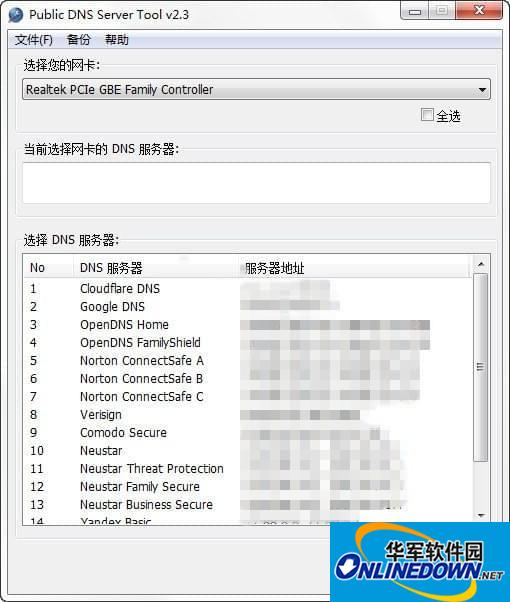
您可以使用 Public DNS Server Tool 快速切换到预设的一对公共 DNS 服务器。目前它有 16 个预置的DNS服务器对:
1、Google Public DNS
2、Cloudflare DNS
3、Verisign DNS
4、OpenDNS
5、OpenDNS FamilyShield(阻止不适合家庭的网站)
6、Yandex Basic DNS
7、Yandex Safe DNS
8、Yandex Family DNS
9、Norton ConnectSafe A(阻止恶意网站)
10、Norton ConnectSafe B(阻止恶意网站 + 色_情网站)
11、Norton ConnectSafe C(阻止恶意网站 + 色_情网站 + 非家庭网站)
12、Comodo Secure DNS(阻止恶意网站)
13、Neustar General
14、Neustar Threat Protection
15、Neustar Family Secure
16、Neustar Business Secure
功能介绍
备份和恢复:
Public DNS Server Tool 允许您备份您的 DNS 服务器设置。要进行备份,请从菜单栏中选择备份 → 备份,它会询问你想保存备份文件的位置,备份文件将以 DD-MM-YYYY HH-MM-TT 格式自动命名为当前的日期和时间。备份文件采用标准的注册表脚本(.REG)格式,因此您只需双击该文件就可以恢复其中的 DNS 服务器设置。它也允许您从 Public DNS Server Tool 中恢复 DNS 设置,要恢复,请从菜单栏中选择备份 → 恢复,它会要求你选择一个备份的 REG 文件,REG 文件内的条目将被自动插入到 Windows 注册表中,并且 DNS 服务器将被更新。
设置公共 DNS 服务器:
1、Public DNS Server Tool 运行时需要管理员权限。
2、运行后,首先从菜单栏中选择备份 → 备份,备份您当前的 DNS 服务器。如果您稍后想要恢复原始的 DNS 服务器,这将非常有用。
3、从网卡下拉列表框中选择您的网卡(NIC)。如果你只有一个网卡,那么它将被预先选择。在选择网卡时,为选择的网卡配置的当前 DNS 服务器将以蓝色大文本显示。您可选中标记“全选”的复选框以选择系统中的所有网卡。
4、从列表中选择一组公共 DNS 服务器。当您选择一个 DNS 服务器时,它们的描述将在列表下方显示。
5、最后点击窗口底部的更改按钮,这将需要几秒钟来更改 DNS 服务器。即使更改了 DNS 服务器,您仍然可以使用以前的 DNS 服务器查看浏览器,然后按 Ctrl + F5 重新加载网页或重新启动网络浏览器。
注意,只有选择的网卡才能更改 DNS 服务器设置。如果您有多个网卡,那么您应该选择一个用于连接到互联网的网卡。您也可以选中标记“全选”的复选框来选择所有网卡。通过这种方式,您只需点击一下即可更改所有网卡的 DNS 服务器。
即使在更改 DNS 服务器后,您仍然可以使用以前的 DNS 服务器在浏览器中浏览网页,然后关闭并重新启动浏览器才能使用新的 DNS 服务器进行浏览。如果在重新启动浏览器后,更改的 DNS 服务器无效,那么您必须重新启动 Windows。
添加更多的 DNS 服务器:
Public DNS Server Tool 从 2.1 版本开始,将所有的服务器数据存储在 servers.ini 文件中。Public DNS Server Tool 运行后会自动创建一个默认的 servers.ini 文件,其中包含八个众所周知的公用 DNS 服务器。如果你想添加更多的 DNS 服务器,你可以编辑这个文件以添加更多的服务器。
例如,假设您想从您自己的 ISP(例如 RoadRunner)添加 DNS 服务器,其主 DNS 服务器为24.25.227.55,辅助 DNS 服务器为 24.25.227.53。只需在记事本中打开 servers.ini 文件,并在文件末尾添加以下内容:
[RoadRunner]
address=24.25.227.55, 24.25.227.53
注意,“address”和“=”之间不能有空格,否则将无法加载。添加后您必须关闭 Public DNS Server Tool 并重新启动它,才可以从 servers.ini 文件加载新添加的服务器。
使用方法
1 下载完成后不要在压缩包内运行软件直接使用,先解压;
2 软件同时支持32位64位运行环境;
3 如果软件无法正常打开,请右键使用管理员模式运行。
下载地址分享软件/应用 若有违法违规、资源包错误等问题向我们反馈!
使用WindSoul软件管家下载地址:安全,快速
电信安全下载网通安全下载移动安全下载联通安全下载
其他下载地址:
通用网络下载通用网络下载
部分文件为zip、rar等压缩格式,请下载360压缩进行压缩!常见问题
腾讯会议怎么录制视频?-腾讯会议录制视频方法腾讯会议怎么发起会议?-腾讯会议发起会议教程腾讯会议如何导出参会成员?-腾讯会议导出参会成员教程腾讯会议怎么静音?-腾讯会议静音教程植物大战僵尸杂交版怎么关闭后台运行-植物大战僵尸杂交版关闭后台运行的方法植物大战僵尸杂交版怎么玩深夜池塘-植物大战僵尸杂交版玩深夜池塘的方法植物大战僵尸杂交版怎么打开休闲模式-植物大战僵尸杂交版打开休闲模式的方法植物大战僵尸杂交版怎么打开正常模式-植物大战僵尸杂交版打开正常模式的方法腾讯会议怎么放PPT?-腾讯会议放PPT教程英雄无敌3怎么开启战役踏上征程?-英雄无敌3开启战役踏上征程的方法网友评论
您的评论需要经过审核才能显示
全部评论 华军网友Public DNS Server Tool(DNS更改工具)很好用,谢谢啦!!
有用
华军网友Public DNS Server Tool(DNS更改工具)界面设计很容易上手,功能很丰富,本人极力推荐!有用
华军网友Public DNS Server Tool(DNS更改工具)软件非常好用,下载速度很快,很方便!有用