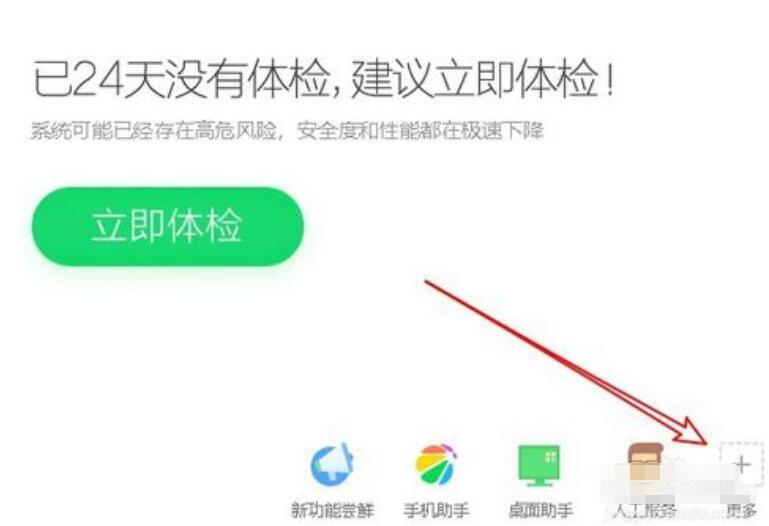
 360安全卫士禁止软件连接网络的图文操作讲述
很多家长为了不让自己的孩子长时间玩某一款社交娱乐软件,就会想着使用360安全卫士禁止软件连接网络,那么360安全卫士如何禁止软件连接网络呢?操作方法如下。进入360安全卫士主界面,点击右下角的“更多”按钮。这时会打开“我的工具”界面,点击“
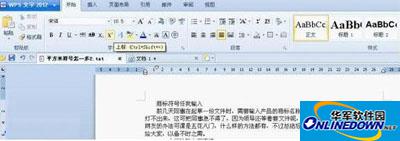 如何在WPS文字中快速输入商标符号
WPS中上标法输入商标符号WPS文字是一款功能非常强大的文字编辑软件,只是有很多功能我们在平时的文字编辑过程中都忽略了,比如文字的上、下标功能,其本意是方便我们对文字或者段落进行进一步的解释,其实我们利用文字的上标法可以轻松实现商标符号的输
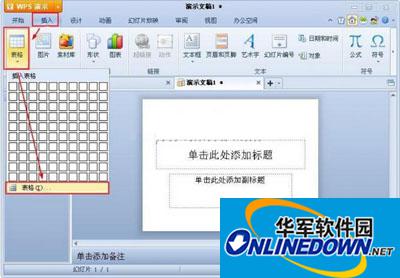 如何在WPS演示中插入表格
表格是我们统计常用的工具,今天小编为大家介绍一下如何在wps演示中插入表格。首先打开wps演示,在菜单“插入”——“表格”中点击“自定义表格”按钮,如下图1所示:图1在插入表格弹出框中可以选择表格的行数和列数,如图2,填写完成后点击“确定”
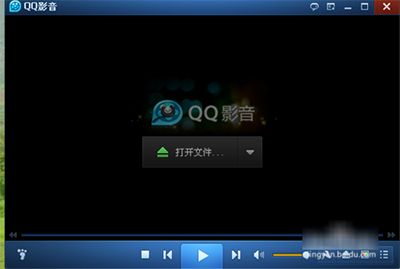 QQ影音修改截图路径的操作技巧
现在很多亲们入手了QQ影音软件,使用该该软件观看视频时若看到自己喜欢的画面想必大家都会截图保存下来,那么QQ影音如何修改截图路径呢?操作技巧如下,希望能够帮助到大家。1、打开QQ影音;2、在软件的位置右键一下,点击播放器设置;3、来到播放器
 360安全卫士优化路由器的操作流程
有的伙伴才接触360安全卫士表示还不会优化路由器,所以下面小编就专门讲解了360安全卫士优化路由器的操作流程,有需要的朋友来下文看一看吧。先点击右下角360安全卫士小标示图,运行360安全卫士。在360安全卫士运行界面中,选择“更多”选项。
 WPS文字带圈文字要怎么样输入
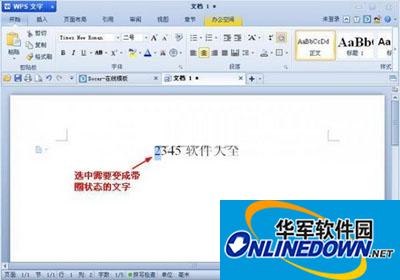
平时我们在编写文档时,对于一些标题常会使用某些符号进行着重指出,今天小编为大家介绍一下如何在wps文字中输入带圈文字。首先使用wps文字打开文档,选中你所要添加圈的文字,如下图所示:图1在“开始”菜单中找到如下图标,点击▽,选择“带圈字符”
 如何使用WPS演示创建在线模板文档
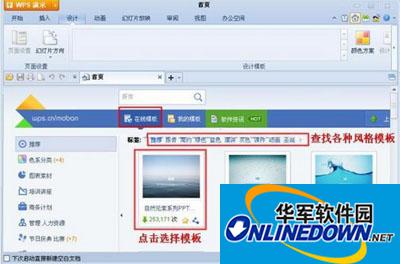
在创建幻灯片时,对于不同的演讲内容,我们需要不同的背景模板,今天小编为大家介绍一下如何使用wps演示中的在线模板。首页打开wps演示,一般情况下会直接显示“在线模板”页面,这时我们可以在此页面中进行查找,选择自己喜欢的模板,同时我们也可以在
 360安全卫士粉碎文件的操作步骤
对于360安全卫士这款软件相信有的新手伙伴还不太了解,今天小编就专门为新手伙伴讲述了360安全卫士粉碎文件的操作步骤,感兴趣的伙伴一起来看看吧!首先安装好【360安全卫士】并【运行】。在安全卫士右下角选择【文件粉碎机】。这时这个添加自己要删
 如何在WPS演示中设置配色方案
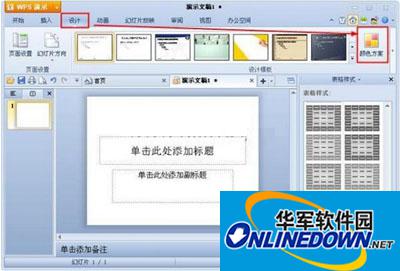
在制作ppt时我们经常会对每张页面添加个性化的背景,今天小编就为大家介绍一下wps演示中的配色方案。首先打开wps演示,选择菜单中“设计”下的“颜色方案”,如下图1所示:图1点击上述操作中的“配色方案”后,我们可以在右侧栏中看到各种应用配色
 360安全卫士多开游戏的方法
360安全卫士这款电脑安全软件吸引了很多网友安装入手。而对玩游戏的朋友可能有点需求,例如想同款游戏多开几个小号,以便共享金币,具体该怎么操作呢?让我们一起来看看小编今天分享的360安全卫士多开游戏的方法吧。打开360安全卫士,在主界面点击【
 WPS文字生僻字要怎么输入
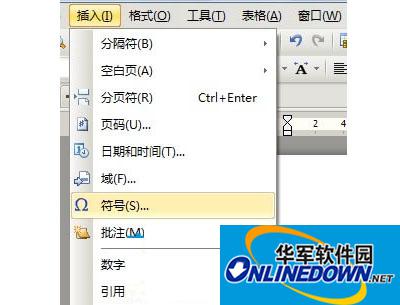
拼音输入法需要知道汉字的读音才能输出,五笔输入法也是如此,需要懂得汉字的拆分。如果遇到个不会读音,而且拆分复杂的字该如何输入呢?例如“昗”这个字,不知道读音,利用五笔输入也几乎是不可能的事。操作步骤1、例如要输入“昗”,我们现在WPS文字中
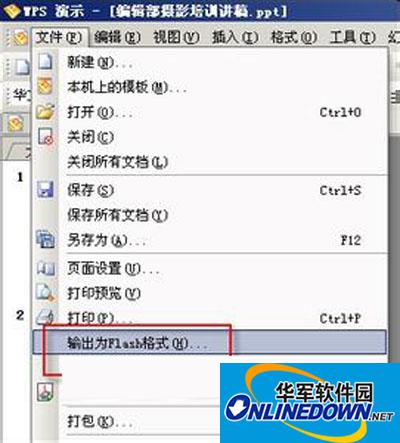 WPS演示文稿转换为Flash格式的技巧
WPS演示默认附带了闪播插件(如果没有可以在工具→插件平台中安装),只要点击文件→输出为Flash格式,就可以将演示文稿保存为Flash文件,这样即使对方的电脑没有字体甚至没有办公软件,也不影响展示正常播放。输出为Flash格式用WPS演示
 360安全卫士恢复数据的图文教程
360安全卫士是现在不少朋友会使用的一款软件,那在使用时,若想恢复数据文件,我们应该如何操作呢?这里就给大家分享360安全卫士恢复数据的图文教程,希望可以帮助到大家。打开360安全卫士,找到功能大全区域,点击“更多”选项。在功能大全界面下,
 WPS文字轻松插结构图三步搞定
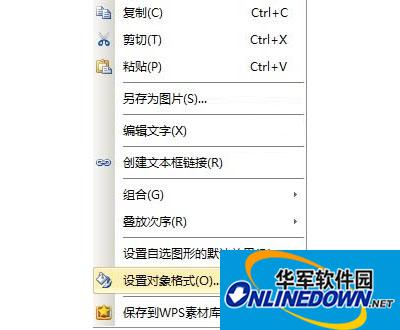
我们平时在工作时,不管是做什么样的文档,常常会碰到需要画结构图,以前或许你很纠结,不知从何下手,今天,小编帮你解决烦恼。下面就跟随小编一起来学习如何在WPS2017中插入结构组织图吧。操作步骤1、打开WPS文字,选择视图--工具栏--绘图,
 WPS演示入门教程之新建及保存
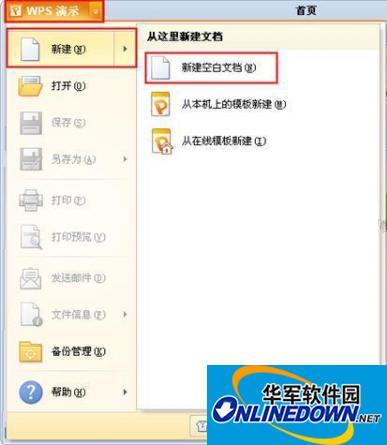
首先,打开wps演示,点击左上角上的“wps演示”按钮,在下拉菜单中选择“新建”——“新建空白文档”选项。新建这时我们就创建好第一张幻灯片,如下图所示:打开在左侧的侧边栏中,右击菜单中,选择“新幻灯片”选项,就可以插入一张新幻灯片。如下图所
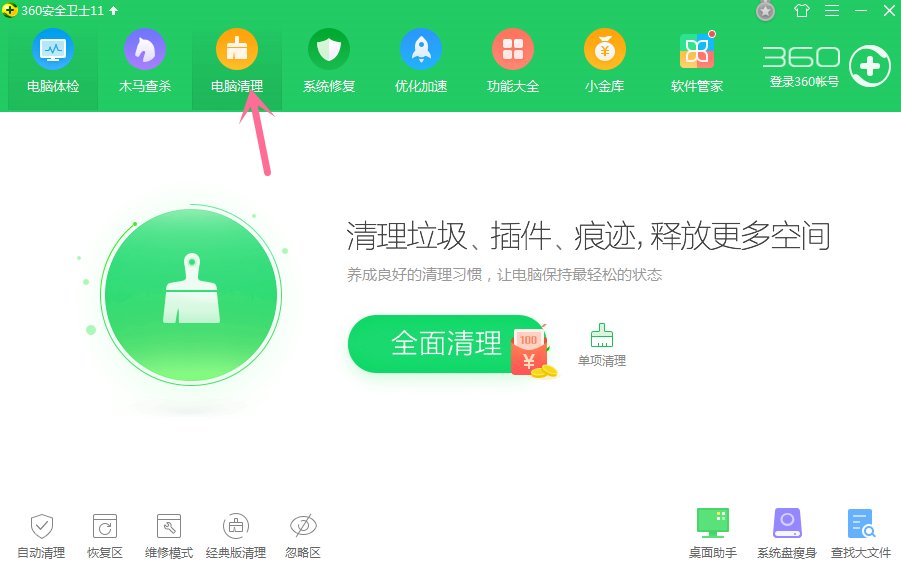 360安全卫士设置定时清理垃圾的图文操作讲述
为了能够及时清理电脑里的垃圾,很多网友使用360安全卫士时都会设置定时清理垃圾。那么360安全卫士如何设置定时清理垃圾呢?操作方法如下。1、打开360安全卫士,点击“电脑清理”选项,2、在最下方找到“自动清理”选项,点击它,3、点击后会弹出
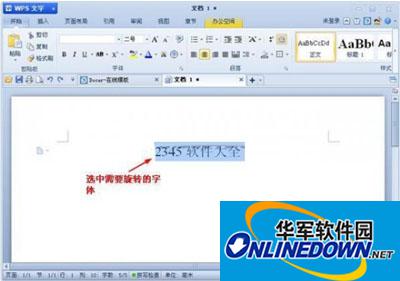 WPS文字要如何旋转
在使用word、wps等文本编辑时,我们常会需要将一些字体进行旋转处理,让文档的版式更美观,今天小编为大家介绍一下如何在wps文字中旋转文字。首先选中你所要旋转的文字,如下图所示:图1在菜单“插入”中选择“文本框”选项,点击“文本框”图标下
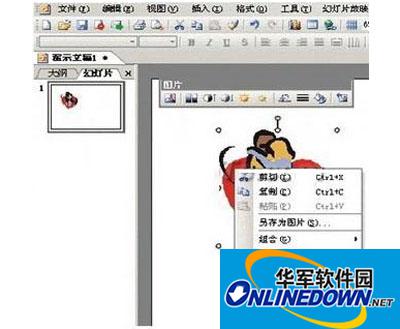 如何设置WPS演示中的移动效果
利用金山WPS演示能够制作出多彩的小动画,大家知道吗?首先打开金山WPS演示,用绘图工具绘出图案(或插入剪贴图片),选中图片,右击鼠标,选择“自定义动画”如图1:图1再选择“添加效果”→选择“动作路径”→选择“其他动作路径”如图2:图2出现


- 1
- 2
- 3

- 4

- 5

- 6

- 7

- 8