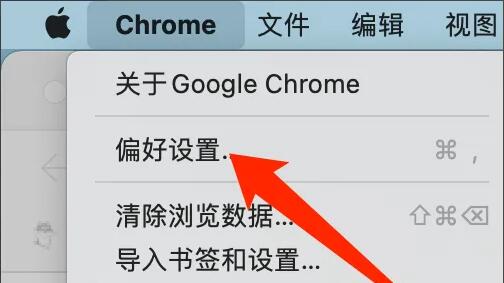
 谷歌浏览器Mac版怎么打开主题背景-打开主题背景的方法
想必有很多朋友都很好奇谷歌浏览器Mac版怎么打开主题背景?那么感兴趣的朋友就赶快来看看小编带来的谷歌浏览器Mac版打开主题背景的方法吧,希望通过本篇教程的学习,可以帮助到大家哦。首先,打开谷歌浏览器后,在菜单栏,点击偏好设置。然后,在偏好设
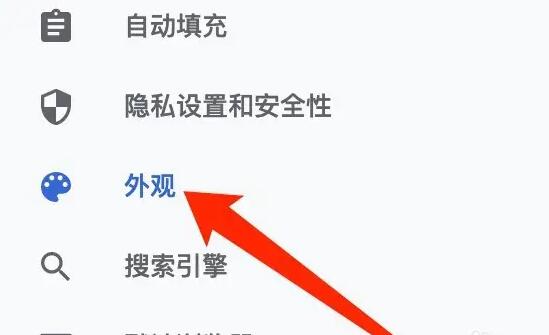 谷歌浏览器Mac版怎么设置字体大小-设置字体大小的方法
谷歌浏览器Mac版怎么设置字体大小呢?可能有的朋友还不太了解,那么还不太了解的朋友就赶快来看看小编带来的谷歌浏览器Mac版设置字体大小的方法吧。首先,在谷歌浏览器的偏好设置页面,点击外观。然后,在外观设置页面中,点击自定义字体。最后,在自定
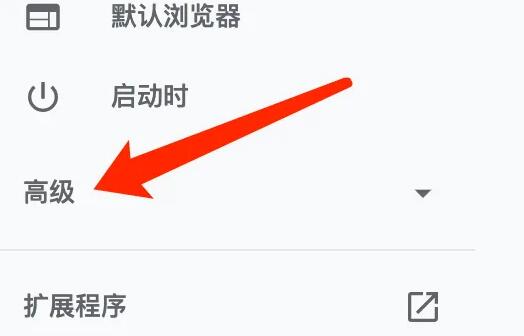 谷歌浏览器Mac版怎么开启实时字幕-开启实时字幕的步骤
最近有很多朋友在咨询小编谷歌浏览器Mac版怎么开启实时字幕?那么针对这个问题,小编今天就和大家分享一下谷歌浏览器Mac版开启实时字幕的步骤哦,希望可以帮助到有需要的朋友哦。首先,在谷歌浏览器的偏好设置页面,点击高级。然后,在高级菜单中,点击
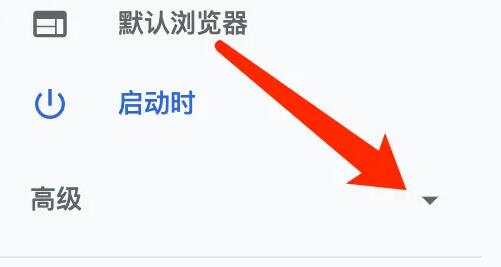 谷歌浏览器Mac版怎么关闭拼写检查-关闭拼写检查的方法
大伙知道谷歌浏览器Mac版怎么关闭拼写检查吗?可能有的小伙伴还不太清楚,那么今天小编就为小伙伴们带来了谷歌浏览器Mac版关闭拼写检查的方法,还不太清楚的小伙伴可以来看看哦。首先,打开谷歌浏览器偏好设置后,点击高级下拉按钮。然后,在高级菜单中
 谷歌浏览器Mac版怎么浏览上次打开的网页-浏览上次打开的网页方法
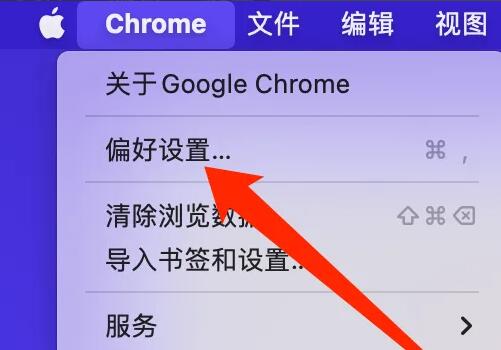
最近有很多朋友在咨询小编谷歌浏览器Mac版怎么浏览上次打开的网页?那么针对这个问题,小编今天就和大家分享一下谷歌浏览器Mac版浏览上次打开的网页方法哦,希望可以帮助到有需要的朋友哦。首先,打开谷歌浏览器后,点击偏好设置。然后,在偏好设置的菜
 谷歌浏览器Mac版怎么设置下载PDF文件-设置下载PDF文件方法
谷歌浏览器Mac版怎么设置下载PDF文件?其实很简单的,以下内容就是小编整理的谷歌浏览器Mac版设置下载PDF文件方法,有需要的朋友一起来学习吧!首先,打开谷歌浏览器后,网站设置页面中,点击更多内容设置。然后,在更多内容设置页面,点击PDF
 谷歌浏览器Mac版怎么关闭试用隐私沙盒-关闭试用隐私沙盒方法
谷歌浏览器Mac版怎么关闭试用隐私沙盒?今日小编就介绍了谷歌浏览器Mac版关闭试用隐私沙盒方法,相信通过学习本篇教程,大家一定会有更多的了解的。首先,在谷歌浏览器的偏好设置页面中,点击隐私设置和安全性。然后,在隐私设置和安全性的设置页面,点
 谷歌浏览器Mac版怎么开启自动翻译-开启自动翻译的方法
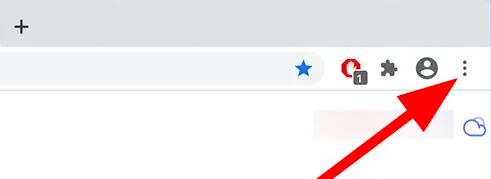
谷歌浏览器Mac版怎么开启自动翻译呢?如果各位亲们还不了解的话,就来这里学习学习关于谷歌浏览器Mac版开启自动翻译的方法吧,希望可以帮助到大家哦。第一步,打开电脑中的谷歌浏览器,点击右上角三个点的图标第二步,在弹出的窗口中,点击下面设置的选
 谷歌浏览器Mac版怎么设置增强型保护-设置增强型保护方法
谷歌浏览器Mac版怎么设置增强型保护呢?今天小编分享的就是关于谷歌浏览器Mac版设置增强型保护方法,有需要的小伙伴就和小编一起学习下吧。首先,打开谷歌浏览器设置页面后,点击隐私设置和安全性。然后,在隐私设置和安全性下侧,点击安全即可。最后,
 360浏览器 Mac怎么禁用某个插件-禁用某个插件的方法
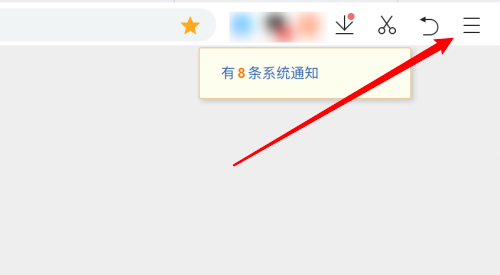
小伙伴们知道360浏览器Mac怎么禁用某个插件吗?今天小编就来讲解360浏览器Mac禁用某个插件的方法,感兴趣的快跟小编一起来看看吧,希望能够帮助到大家。第一步:打开浏览器,点击右上角的横线。第二步:点击应用中心。第三步:点击已安装扩展
 360浏览器 Mac怎么设置向下翻页手势-设置向下翻页手势的方法
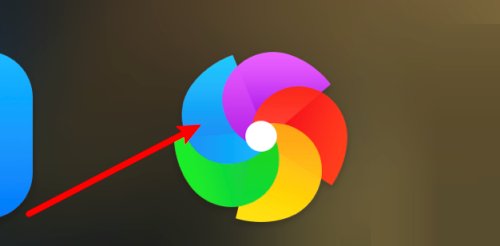
近日有一些小伙伴咨询小编360浏览器Mac怎么设置向下翻页手势?下面就为大家带来了360浏览器Mac设置向下翻页手势的方法,有需要的小伙伴可以来了解了解哦。第一步:打开浏览器。第二步:点击上方三横线。第三步:点击设置。第四步:点击手势操
- 360浏览器 Mac怎么导入HTML文件收藏夹-导入HTML文件收藏夹的方法
很多人不知道360浏览器Mac怎么导入HTML文件收藏夹?今日为你们带来的文章是360浏览器Mac导入HTML文件收藏夹的方法,还有不清楚小伙伴和小编一起去学习一下吧。第一步:打开浏览器。第二步:点击上方三横线。第三步:点击设置。第四步
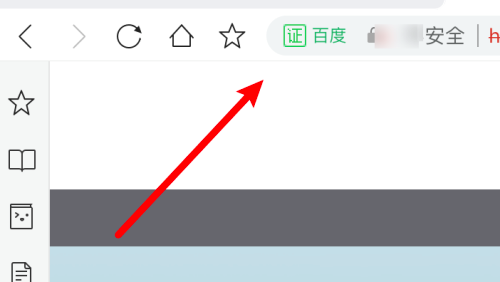 360浏览器 Mac怎么设置显示收藏栏-设置显示收藏栏的方法
小伙伴们知道360浏览器Mac怎么设置显示收藏栏吗?今天小编就来讲解360浏览器Mac设置显示收藏栏的方法,感兴趣的快跟小编一起来看看吧,希望能够帮助到大家。第一步:打开浏览器,可以看到地址栏下方并没有显示出收藏栏。第二步:我们点击右边
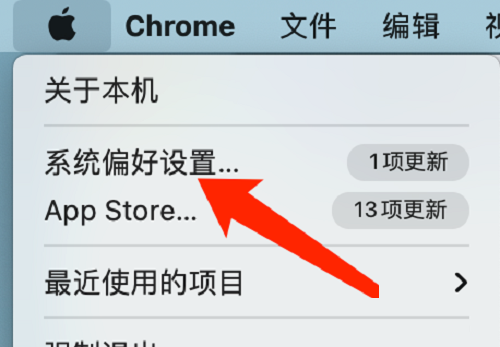 Mac系统如何移除蓝牙设备-Mac系统移除蓝牙设备的方法
小伙伴们知道Mac系统如何移除蓝牙设备吗?今天小编就来讲解Mac系统移除蓝牙设备的方法,感兴趣的快跟小编一起来看看吧,希望能够帮助到大家。第一步:点击系统菜单栏上的苹果图标后,点击系统偏好设置。第二步:在系统偏好设置页面中,点击蓝牙。第三步
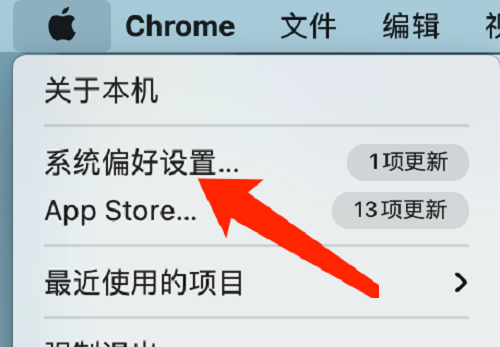 Mac系统如何更改键盘类型-Mac系统更改键盘类型的方法
近日有一些小伙伴咨询小编Mac系统如何更改键盘类型?下面就为大家带来了Mac系统更改键盘类型的方法,有需要的小伙伴可以来了解了解哦。第一步:点击系统菜单栏上的苹果图标后,点击系统偏好设置。第二步:打开系统偏好设置后,点击键盘。第三步:在键盘
 Mac系统怎么关闭密码检测设置-Mac系统关闭密码检测的方法
小伙伴们知道Mac系统怎么关闭密码检测设置吗?今天小编就来讲解Mac系统关闭密码检测设置的方法,感兴趣的快跟小编一起来看看吧,希望能够帮助到大家。第一步:在开始菜单列表,选择【系统偏好设置】选项。第二步:在系统偏好设置页面,选择【密码】选项
 Mac系统如何不显示音量图标-Mac系统不显示音量图标的方法
近日有一些小伙伴咨询小编Mac系统如何不显示音量图标?下面就为大家带来了Mac系统不显示音量图标的方法,有需要的小伙伴可以来了解了解哦。第一步:在系统菜单栏中,点击系统偏好设置。第二步:在音量设置页面,取消勾选在菜单栏中显示音量。第三步:在
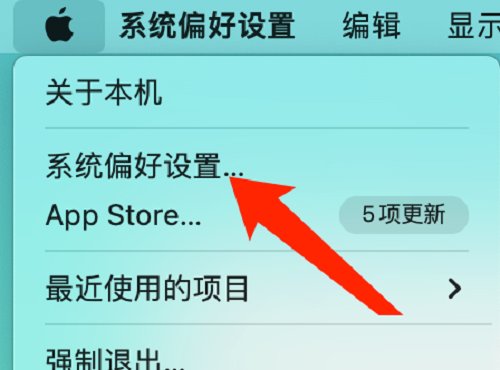 Mac系统如何打开高动态范围-Mac系统打开高动态范围的方法
很多人不知道Mac系统如何打开高动态范围?今日为你们带来的文章是Mac系统打开高动态范围的方法,还有不清楚小伙伴和小编一起去学习一下吧。第一步:打开系统菜单栏后,点击系统偏好设置。第二步:在系统偏好设置下,点击显示器。第三步:在显示器设置页


- 1

- 2

- 3

- 4

- 5

- 6

- 7

- 8